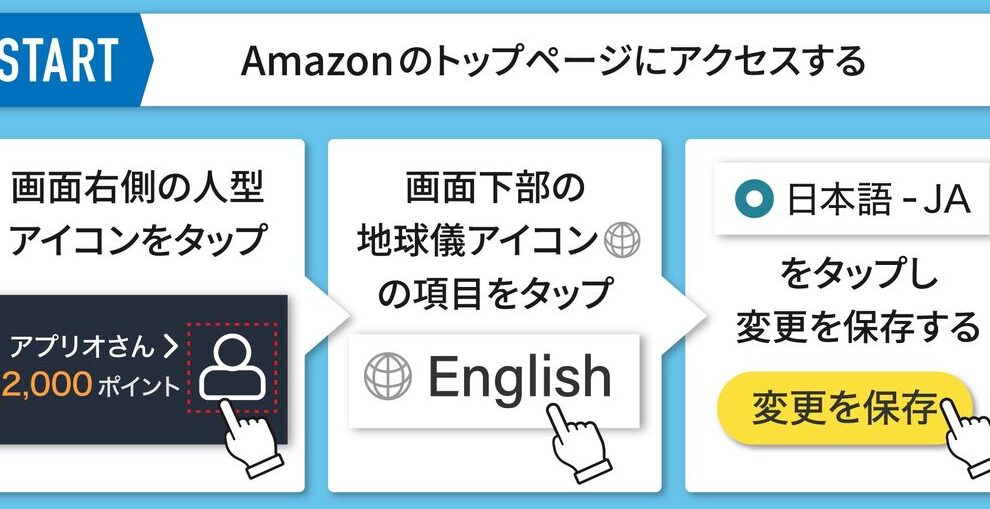
私たちが日常的に利用するAmazonで、突然英語表示になってしまったことはありませんか?この現象に困惑している方も多いでしょう。「amazonなぜか英語」とは何が原因なのでしょうか? この記事では、設定や地域の問題など、様々な要因を探ります。
さらに、英語表示を解消するための対処法も紹介します。私たちと一緒に、これらの問題を理解し解決策を見つけていきましょう。どんな手順で元の日本語表示に戻せるのか、一緒に確認してみませんか?
Amazonなぜか英語で表示される理由
Amazonの表示が英語になる理由はいくつかあります。主に、言語設定や地域設定、さらにはブラウザのキャッシュやクッキーが影響を与えることがあります。私たちが意図せず英語で表示される原因を理解することで、適切な対処法を見つける手助けになります。
言語設定の誤り
まず、アカウントの言語設定が正しくない場合があります。この設定は、Amazonサイト全体に影響を及ぼします。もし言語設定が「英語」に変更されていると、自動的にその言語でコンテンツが表示されます。そのため、一度確認することが重要です。
地域による影響
次に考えられる要因は地域設定です。私たちの居住地やIPアドレスによって、Amazonは最適な言語と地域版を選択します。例えば、日本国内からアクセスしているにもかかわらずVPNなどを使用して他国から接続すると、その国のサイトが表示されることがあります。この場合も英語表記になる可能性があります。
ブラウザ関連
さらにブラウザ自体の状態も影響します。過去に訪れたページや保存された情報(キャッシュやクッキー)によっては、不適切な言語でサイトが読み込まれることがあります。これもまた、「amazonなぜか英語」と感じさせる要因となります。
このように、いくつかの要素が絡み合って私たちのAmazon利用時に予期しない状況を引き起こすことがあります。それぞれについて詳しく見ていくことで問題解決につながります。
言語設定の確認方法
私たちがAmazonを利用する際、表示される言語はアカウントの設定によって大きく左右されます。そのため、まずは自身の言語設定を確認することが重要です。以下にその方法を詳しく解説します。
言語設定の確認手順
- Amazonにログイン
まず、自分のアカウントにログインします。このステップが完了しないと、設定変更にはアクセスできません。
- アカウントサービスに移動
画面右上にある「アカウント&リスト」をクリックし、「あなたのアカウント」を選択します。
- 言語設定を探す
アカウントページ内で「言語設定」オプションを見つけます。これは通常、地域や配送先住所と同じセクションにあります。
- 適切な言語に変更
現在の選択肢から希望する言語(例えば、日本語)を選びます。その後、「保存」ボタンを押して変更内容を確定させます。
- ページを再読み込み
言語設定変更後、サイトが自動的に更新されることがありますが、念のためページを再読み込みすると確実です。
このような手順で、自身のAmazonアカウントの言語設定が正しいかどうか簡単に確認できます。不適切な表示になった場合でも、この方法で迅速に対応可能です。また、他にも地域やブラウザキャッシュなども考慮する必要がありますので、それらについても次回以降触れていきましょう。
地域設定が影響するケース
地域設定は、私たちがAmazonを利用する際の言語表示にも影響を与える重要な要素です。例えば、アカウントの言語設定が日本語になっていても、地域設定が他国に指定されている場合、その国のデフォルト言語で表示されることがあります。このように、地域によって異なるサービスやコンテンツが提供されるため、正しい地域設定を確認することも大切です。
地域設定の確認方法
地域設定を確認し変更する手順は以下の通りです。
- Amazonにログイン
まず、自分のアカウントにログインします。
- アカウントサービスへ移動
画面右上から「アカウント&リスト」を選択し、「あなたのアカウント」に進みます。
- 配送先住所を確認
アカウントページ内で「お届け先住所」セクションを探し、現在登録されている住所を確認します。この情報が地域設定に影響しますので注意しましょう。
- 適切な住所に変更
必要であれば、新しい配送先住所や地域情報(例:日本)を追加または編集します。その後、「保存」ボタンを押して変更内容を確定させます。
- ページ再読み込み
地域設定変更後にはページを再読み込みして、新しい表示が反映されたかどうか確認しましょう。
これらの手順で、自身のAmazonアカウントとその機能全体へのアクセス性が向上し、不必要な英語表示問題も解消できるでしょう。また、このようなシンプルな操作でも、大きな違いにつながることがあります。次回はブラウザキャッシュとクッキーについて考えてみましょう。
ブラウザのキャッシュとクッキーのリセット
ブラウザのキャッシュやクッキーは、私たちが日常的に使用するウェブサイトの表示に影響を与える重要な要素です。特に、Amazonなぜか英語で表示される理由として、これらのデータが古くなったり、不正確になったりすると、期待する言語設定が反映されなくなることがあります。そのため、定期的にキャッシュとクッキーをリセットすることが推奨されます。この操作によって、よりスムーズなブラウジング体験と正しい言語表示を実現できる可能性があります。
キャッシュのクリア方法
- ブラウザを開く
使用しているブラウザ(Chrome, Firefox, Safariなど)を起動します。
- 設定メニューへアクセス
画面右上または左上のメニューボタン(通常は三本線または歯車アイコン)をクリックし、「設定」や「オプション」を選択します。
- プライバシーとセキュリティ
「プライバシー」または「セキュリティ」タブを見つけてクリックします。このセクションではキャッシュやクッキーについて管理できます。
- 閲覧データの削除
「閲覧履歴データの削除」や「キャッシュされた画像とファイル」の項目を選びます。必要に応じて他のデータも選択してください。
- 確認ボタン押下
最後に「削除」「クリア」などのボタンを押して、この操作を完了させます。
クッキーのクリア方法
- 同様に設定メニューへ移動
キャッシュクリア時と同様にメニューから設定へ進みます。
- クッキーおよびサイトデータ
プライバシー関連セクションで「クッキー」と呼ばれる項目を探し、それについて詳細を見るオプションを選択します。
- すべて削除あるいは特定サイトのみ選択
必要であれば全てのクッキーを削除するか、特定サイト(この場合はAmazon)のみ選んで削除することもできます。これによって不具合が解消される場合があります。
- 変更内容保存
設定変更後には必ず、「保存」や「適用」を忘れず行いましょう。
これらの手順によって、ブラウザ内に蓄積された不要な情報が整理され、新たな環境でAmazonをご利用いただけるようになります。次回はアカウント設定について詳しく見ていきましょう。
アカウント設定の見直し方法
アカウント設定は、私たちがAmazonを快適に利用するための重要な要素です。特に、言語や地域設定が正しく行われていないと、「amazonなぜか英語」で表示される問題が発生します。このセクションでは、アカウント設定を見直し、正しい言語表示を確認する方法について詳しく説明します。
アカウント情報の確認
- Amazonにログイン
まずは、自分のAmazonアカウントにログインします。トップページから「サインイン」をクリックして、メールアドレスとパスワードを入力しましょう。
- アカウントサービスを選択
ログイン後、「アカウント&リスト」のメニューから「あなたのアカウント」を選択して、設定画面へ進みます。
- 言語設定の確認
「言語」または「地域と言語」のオプションを探し、自分が選択したい言語(この場合は日本語)が選ばれているか確認します。もし英語になっている場合は、日本語に変更しましょう。
地域設定の見直し
- 地域情報の更新
「住所帳」または「お届け先住所」の項目で、自分の登録された住所が正確かどうか再確認してください。間違った地域情報が原因で誤った言語表示になることがあります。
- 新しい住所を追加
必要であれば、新しい住所を追加して保存します。この際、国名や都市名なども正確に入力することが重要です。
設定内容の保存
- すべての変更後には必ず、「保存」ボタンや「変更を適用」というリンクをクリックして変更内容を反映させましょう。この操作によって、次回訪問時には期待通りの言語表示になります。
これらの手順によって、私たちは自分自身のお気に入りの商品やサービスへのアクセス向上だけでなく、「amazonなぜか英語」といったトラブルからも解放されるでしょう。次回は他にも考慮すべき要素について触れていきます。