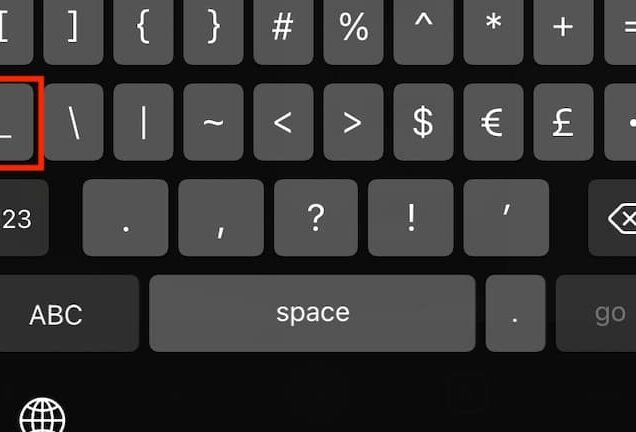
英語配列のキーボードを使う際に多くの方が疑問に思うことがあります。それは「英語配列 アンダーバー どこ」にあるかということです。このシンプルな記号は、特にプログラミングやデジタルコミュニケーションで頻繁に使用されるため、その位置を理解することは非常に重要です。私たちがこの記事で解説する内容には、アンダーバーの正確な位置と使用法についての詳細が含まれています。
私たちはこのトピックを通じて「英語配列 アンダーバー どこ」という質問への答えだけではなく、他の関連情報も提供します。特に初心者や新しく英語配列のキーボードを使い始めた方々には役立つ情報となるでしょう。皆さんもこの便利な記号をスムーズに入力できるようになりたいと思いませんか?
英語配列 アンダーバー どこの位置にあるか
英語配列のキーボードにおいて、アンダーバー(_)は特定の位置に配置されています。私たちはこの位置を正確に把握することで、タイピング効率を向上させることができます。このセクションでは、アンダーバーの具体的な位置について詳しく解説します。
通常、アンダーバーはキーボードの右側にある「ハイフン(-)」キーと同じキー上にあります。このキーにはシフトキーを使うことでアクセスできるようになっています。以下はその詳細です:
- アンダーバー: シフト + ハイフン(-)
この配置は、多くの英語配列キーボードで共通しているため、他のユーザーとのコミュニケーションやプログラミング作業でも一貫性があります。また、この位置関係を理解することで、タイピング中の混乱を避けることができるでしょう。
アンダーバー使用時のポイント
アンダーバーを入力する際にはいくつか注意点があります。以下にまとめてみました:
- シフトキーとの併用: アンダーバーを打つためには必ずシフトキーを押しながらハイフンキーを押す必要があります。
- 視覚的確認: 特に長文を書く場合やプログラミング時には、自分が入力している内容をしっかり確認することが大切です。
- 練習: アンダーバーは特定の場面で頻繁に使われますので、その都度手元を見る余裕があると良いでしょう。
これらのポイントを踏まえて実際に打ってみることで、よりスムーズなタイピングにつながります。次回はキーボードの種類ごとのアンダーバー配置について見ていきましょう。
キーボードの種類とアンダーバーの配置
私たちが使用するキーボードの種類によって、アンダーバー(_)の配置は異なる場合があります。特に、英語配列のキーボードと日本語配列のキーボードでは、この点に大きな違いがあります。このセクションでは、それぞれのキーボードにおけるアンダーバーの配置を詳しく見ていきましょう。
英語配列キーボード
英語配列のキーボードでは、アンダーバーは「ハイフン(-)」キーと同じキー上に配置されています。この場合、シフトキーを押しながらハイフンキーを押すことで入力します。以下はその具体的な配置です:
- 位置: キー上部で右側
- 入力方法: シフト + ハイフン(-)
この配置は、多くのユーザーにとって標準的なものであり、一貫性があります。
日本語配列キーボード
一方、日本語配列の場合、アンダーバーは少し異なる位置にあります。このタイプのキーボードでも同様に、「ハイフン(-)」キー上でシフトとの併用が必要ですが、その位置や形状が異なるため注意が必要です。日本語配列でのアンダーバーについて以下に示します:
- 位置: 右下部分
- 入力方法: シフト + ハイフン(-)
このような違いがあるため、言語設定や使用する環境によって意識しておくべきポイントとなります。正しい配置を理解することで、タイピング時にもスムーズさが向上します。
その他の特殊なキーボード
また、一部の特殊なキーボードやゲーマー向けなどでは、更に独自のレイアウトを持つものも存在します。これらの場合には、メーカーごとの仕様書を見ることが重要です。一般的には次のようになります:
- メカニカルキーボード
- アンダーバーは通常通り。
- ノートパソコン
- 小型化されたレイアウトだが基本的には同じ。
これらについても事前に確認し、自分自身で使いやすい状態を作ることが求められます。
アンダーバーを使ったショートカットキー一覧
私たちが日常的に使用するキーボードでは、アンダーバーを使ったショートカットキーは非常に便利です。特に英語配列のキーボードでは、さまざまな操作を迅速に行うためのキーコンビネーションが設定されています。このセクションでは、アンダーバーを利用した主要なショートカットキーについて詳しく説明します。
一般的なショートカットキー
以下は、アンダーバーを使用する一般的なショートカットキーの一覧です:
- コピー: Ctrl + C
- ペースト: Ctrl + V
- 切り取り: Ctrl + X
- 元に戻す: Ctrl + Z
- 保存: Ctrl + S
これらのショートカットは、多くのソフトウェアやオペレーティングシステムで広く利用されており、効率よく作業を進めることができます。
アプリケーション特有のショートカット
さらに、以下に示すような特定のアプリケーションでもアンダーバーを含むショートカットがあります:
| アプリケーション | ショートカット | 説明 |
|---|---|---|
| Microsoft Word | Alt + H, U | アンダーバー付き文字スタイル設定 |
| Excel | F2 | セル編集モード |
| Visual Studio | Ctrl + . | クイックアクション |
このように、それぞれのツールやプラットフォームによって異なる機能があり、自分がよく使うものについて知識を深めることで、生産性向上につながります。
ショートカットキー使用時の注意点
なお、これらのショートカットキーは環境によって動作しない場合もあります。特に日本語配列の場合には一部異なるため、その際には事前に確認しておくことが重要です。また、一部ソフトウェアでは独自の設定が可能であるため、自分自身で最適化できる方法も検討しましょう。
トラブルシューティング:アンダーバーが入力できない場合
時には、英語配列のキーボードを使用しているにもかかわらず、アンダーバーがうまく入力できない場合があります。これにはいくつかの原因が考えられますので、順を追ってトラブルシューティングを行いましょう。
まず最初に確認すべきは、キーボード設定です。特にオペレーティングシステムによって異なる設定が影響することがあります。日本語配列や他の言語配列に切り替わっている場合、アンダーバーのキー配置が変わるため注意が必要です。また、一部ソフトウェアでは独自のショートカットや設定が存在するため、それも確認しておくことが重要です。
次に考えられる要因としては、物理的な故障や接続不良があります。USB接続の場合は一度抜き差ししたり、別のポートで試してみることをお勧めします。また無線キーボードの場合は電池残量もチェックしましょう。このような基本的な点から見直すことで問題解決につながる可能性があります。
さらに、特定のアプリケーション内で発生するバグも考慮しなければなりません。その場合は、そのソフトウェアを再起動したり、アップデートを行うことで改善されるケースがあります。もしそれでも解決しない場合は、そのアプリケーションの公式サポートページやフォーラムで同様の問題について情報収集することも有効です。
最後に、多くの場合は代替手段や他の方法でアンダーバーを入力することもできます。例えば、「Shift」キーと「-」(ハイフン)キーを同時に押すことで入力できる環境もありますので、このような方法を活用してみてください。このようにさまざまな角度から検討することで、「英語配列 アンダーバー どこ」に関する問題への対処法が見えてきます。
他の言語配列との違いと特徴
他の言語配列では、アンダーバーの配置や入力方法が異なるため、英語配列を使用する際には特に注意が必要です。例えば、日本語配列のキーボードでは、アンダーバーは通常「Shift」キーと「ろ」キー(または「-」キー)を同時に押すことで入力します。この違いから、英語配列を日常的に使う方でも、日本語環境で作業するときには混乱が生じることがあります。
アンダーバーの位置
他の言語配列と比較して、英語配列ではアンダーバーは「Shift」キーとハイフンキーの組み合わせで簡単に入力できます。以下は主要な言語配列ごとのアンダーバーの位置です:
| 言語? | |
| ?列 | アンダーバーの? |
| ?力方法 | |
| ———— | ————————————- |
| 英語 | Shift + – |
| 日本語 | Shift + ろ |
| フランス語 | Shift + 6 |
| ドイツ語 | Shift + 8 |
この表からもわかるように、それぞれの言葉によって異なるキーコンビネーションが必要です。このため、多国籍な環境や複数言語を使い分ける場合には、意識的にその違いを理解しておくことが大切です。
特徴と利点
英語配列には特定の特徴があります。一般的に、このレイアウトはプログラミングやデジタルコミュニケーションで広く用いられるため、多くの場合、ショートカットや操作が直感的です。これに対し、日本語など他の言葉では、一部機能へのアクセスが多段階になることがあります。それぞれ自分自身の使用目的によって選択肢を考えることも重要です。
これらの違いを知っておくことで、「英語配列 アンダーバー どこ」に関する疑問も解消されるでしょう。また、新たな発見として、自分が普段使うキーボード設定以外にも目を向けてみることで、更なる効率改善につながります。