私たちは日常的に使用するOutlookの言語設定が何度も変わることに戸惑うことがあります。「outlook 英語になる何度も」というテーマで、私たちがどのように設定を行い直すかを解説します。このガイドでは、英語表示へと切り替える手順や必要な設定について詳しく説明します。
特に仕事や学習の場面では言語の一貫性が重要です。何度も出てくるこの問題を解決する方法を知っていることで、私たちの日常業務がスムーズになります。 この記事では、具体的なステップバイステップの方法をご紹介しながら、この現象への対処法を探ります。皆さんはOutlookの言語設定について疑問を持ったことがありますか?それともさらに詳しい情報を求めていますか?
Outlook 英語になる何度も設定する方法
私たちが Outlook の言語設定を繰り返し英語に変更する方法について詳しく見ていきます。必要な手順を理解し、スムーズに操作できるようになることが目標です。この設定は、特に多言語環境で働く際や、異なるユーザーとのコミュニケーションを円滑に行うためには非常に重要です。
設定手順
- Outlook を開く
最初のステップとして、Outlook アプリケーションを起動します。
- ファイルメニューへ移動
左上の「ファイル」タブをクリックし、「オプション」を選択します。
- 言語設定の選択
オプションウィンドウ内で「言語」をクリックします。ここでは表示されるすべての言語オプションを見ることができます。
- 英語を追加
「優先する表示言語」のリストから英語 (English) を選び、「追加」ボタンを押します。これによって英語が優先項目として設定されます。
- 適用と再起動
言語設定が完了したら「OK」をクリックしてウィンドウを閉じ、その後 Outlook を再起動します。これで新しい設定が反映されるでしょう。
このプロセスは一度だけ行うものと思われるかもしれませんが、特定の状況下では何度も実施する可能性がありますので、正確な手順を把握しておくと安心です。また、この方法は他の Microsoft アプリでも同様に応用できるため、有効活用してください。
言語設定を変更する手順
私たちは、Outlook のについて詳しく見ていきます。このプロセスは、特に多言語環境で働く場合や異なる文化圏のユーザーとコミュニケーションを取る際に極めて重要です。以下に示す手順を正確に実行することで、求める言語設定が反映されることを確認できます。
具体的な手順
- Outlook を開く
最初のステップとして、Outlook アプリケーションを起動します。
- ファイルメニューへ移動
左上の「ファイル」タブをクリックし、「オプション」を選択します。
- 言語設定の選択
オプションウィンドウ内で「言語」をクリックします。ここでは表示されるすべての言語オプションを見ることができます。
- 英語を追加
「優先する表示言語」のリストから英語 (English) を選び、「追加」ボタンを押します。これによって英語が優先項目として設定されます。
- 適用と再起動
言語設定が完了したら「OK」をクリックしてウィンドウを閉じ、その後 Outlook を再起動します。これで新しい設定が反映されるでしょう。
この一連の流れは、一度だけ実施するものと思われるかもしれません。しかしながら、特定の状況下では何度も実施する必要がありますので、常に正確な手順を把握しておくことは非常に大切です。また、この方法は他の Microsoft アプリでも同様に応用できるため、有効活用してください。
Outlook の表示言語を英語にする理由
Outlook の表示言語を英語に設定することには、いくつかの明確な利点があります。特に国際的なビジネスや多文化環境で働く場合、英語は広く使用されている共通言語です。このため、同僚やクライアントとのコミュニケーションが円滑になり、誤解を避けることができます。また、多くのリソースやサポート文書も英語で提供されているため、情報を迅速に取得できるという利点もあります。
さらに、Outlook を英語で使用することで、他の Microsoft 製品との一貫性が保たれます。特に Office スイート全体を利用している場合、一貫した言語設定はユーザーエクスペリエンスを向上させます。内部的なチームだけでなく外部のパートナーともよりスムーズな連携が可能となります。
コミュニケーションの向上
- 共通言語: 英語は多くの国で公用語として使われています。そのため、多様なバックグラウンドを持つ人々との対話が容易になります。
- 誤解防止: 言葉の壁によって生じる誤解を減らし、効果的な情報伝達が実現します。
リソースへのアクセス
- サポート資料: 多くの場合、技術的な問題や操作方法について記載されたマニュアルやヘルプセンターの記事は英語で最初に更新されます。
- トレーニングと教育: 英文教材やウェビナーなども豊富にあり、新しい機能について学ぶ機会も増えます。
一貫性と効率性
- Microsoft 製品間の整合性: Outlook だけではなく Word や Excel など他のアプリでも同じ言語設定を用いることで、一貫したユーザーインターフェースが得られます。
- 作業効率の向上: 言語設定を統一することで、不必要な切り替え時間を省き、生産性が向上します。
このように、Outlook の表示言語を英語に変更することは単なる個人的な好みではなく、多岐にわたるメリットがあります。それぞれの状況によって異なる理由がありますが、この設定によって得られる利点は確実です。
トラブルシューティングガイド
Outlook の表示言語を英語に設定する際に、時折トラブルが発生することがあります。これらの問題はさまざまな要因によって引き起こされる可能性があるため、私たちは一般的なトラブルシューティング手順をまとめました。このガイドでは、よくある問題とその解決策について説明します。
言語設定が反映されない場合
Outlook の言語設定を変更しても、新しい設定がすぐに反映されないことがあります。その場合、以下の手順を試してみてください。
- アプリケーションの再起動: 言語設定を変更した後は、一度 Outlook を完全に終了し再起動してください。
- コンピュータの再起動: アプリケーションのみでなく、コンピュータ自体も再起動すると効果的です。
- 最新バージョンへの更新: Outlook が最新バージョンか確認し、必要であればアップデートを行いましょう。
特定の機能が英語にならない
一部の機能やメニューだけが英語にならず、日本語のままで表示されることがあります。このようなケースには次の対処法があります。
- 全体的な言語設定確認: Outlook 内部だけでなく、Microsoft アカウントや Windows の言語設定も確認してください。これらが一致していることで正常に機能します。
- キャッシュクリア: キャッシュデータが原因で表示がおかしくなることがありますので、一度キャッシュをクリアしてみてください。
サポートへの問い合わせ方法
それでも問題が解決しない場合は、Microsoft サポートへ問い合わせることも選択肢となります。以下は、その際に役立つ情報です:
- ID と連絡先情報: サポートチームから迅速な対応を受けるために、自分自身の Microsoft アカウント情報や連絡先情報を準備しましょう。
- Error メッセージ: 発生したエラーについて詳しい説明を書き留めておくと、有効なサポートにつながります。
- Screenshots: 問題が発生している画面をスクリーンショットとして保存しておくことで、具体的な状況を説明できます。
このように、「outlook 英語になる何度も」実現するためにはを参考にして適切な対策を取ることが重要です。問題解決への第一歩として、このガイドをご活用いただければ幸いです。
他の言語への切り替え方法
Outlook の表示言語を英語に設定した後、他の言語に切り替えたい場合もあるでしょう。それは特に多国籍な環境で働いている場合や、異なる言語を使用するチームメンバーと連携している場合に便利です。以下では、Outlook でについて詳しく説明します。
言語設定の変更手順
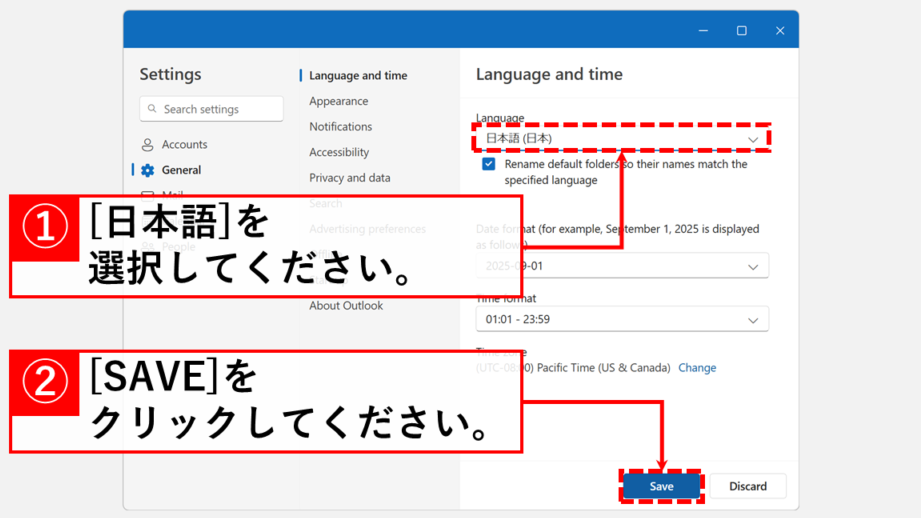
Outlook で表示される言語を変更するには、次の手順を実行してください:
- 設定メニューを開く: Outlook を起動し、画面右上の「設定」アイコンをクリックします。
- 全般オプション選択: 設定メニューから「全般」を選択します。
- 地域と言語: 「地域と言語」のセクションで希望する言語を選びます。
- 保存して再起動: 言語設定が完了したら、「保存」をクリックし、その後 Outlook を再起動します。
サポートされている言語一覧
Outlook では多数の言語がサポートされています。以下は代表的な例です: